Nếu bạn là người giao dịch trên Binance thì việc bảo mật tài khoản Binance không chỉ là một lời khuyên mà là một yêu cầu bắt buộc. Hãy tưởng tượng tài khoản Binance của bạn như một chiếc két sắt chứa đầy tài sản giá trị. Mật khẩu chính là chiếc chìa khóa đầu tiên, nhưng để két sắt này được bảo vệ kiên cố hơn nữa, bạn cần thêm một lớp khóa thứ hai. Đó chính là vai trò của Authenticator!
Ngay cả khi mật khẩu của bạn là “bất khả xâm phạm”, một lớp bảo vệ bổ sung với Authenticator sẽ đóng vai trò như “người gác cổng” tối ưu, ngăn chặn mọi nỗ lực truy cập trái phép. Bài viết này từ Ema Crypto sẽ hướng dẫn bạn từng bước cách kết nối Binance với Authenticator, biến những thao tác tưởng chừng phức tạp thành điều cực kỳ đơn giản, giúp bảo vệ tài sản số của bạn một cách tuyệt đối – biến Authenticator thành tấm “bảo hiểm 24/7” không thể thiếu.
>>> Xem thêm: Cách Hoàn Phí Giao Dịch Trên Binance Giúp Bạn Tiết Kiệm Tới 30% Chi Phí
Authenticator là gì và tại sao cần kết nối với Binance?
Bạn có bao giờ thắc mắc những dãy số thay đổi liên tục trên điện thoại dùng để làm gì không? Đó chính là mã từ ứng dụng Authenticator đấy!
Authenticator là gì?
Hiểu một cách đơn giản, Authenticator là một ứng dụng trên điện thoại của bạn, tạo ra những mã số ngắn (thường là 6 chữ số) cứ sau mỗi 30 giây. Mỗi mã số này chỉ có giá trị sử dụng một lần, giống như một chiếc vé đặc biệt chỉ dùng được duy nhất một lần vậy.
2FA (Xác thực hai yếu tố) là gì?
2FA là viết tắt của “Two-Factor Authentication”, nghĩa là “xác thực hai yếu tố”. Nó giống như việc bạn cần hai loại giấy tờ khác nhau để chứng minh mình là ai. Khi bạn đăng nhập vào Binance, yếu tố đầu tiên là mật khẩu bạn biết. Yếu tố thứ hai chính là mã số từ Authenticator mà chỉ bạn mới có trên điện thoại của mình.
Như các chuyên gia bảo mật thường nói, “2FA đặc biệt quan trọng đối với việc bảo vệ tài sản tiền mã hóa và tài khoản Binance của bạn.” Ngay cả khi tin tặc lấy được mật khẩu, chúng vẫn cần mã 2FA để vào tài khoản của bạn, khiến việc xâm nhập trở nên cực kỳ khó khăn.
Cơ chế cốt lõi của TOTP
Cả Binance Authenticator và Google Authenticator đều sử dụng thuật toán Mã dùng một lần dựa trên thời gian (TOTP – Time-based One-Time Password) để tạo mã. Đây là cách hoạt động của nó:
- Khóa bí mật chung (Seed): Khi bạn “kết nối” Authenticator với Binance, sàn sẽ cung cấp cho ứng dụng Authenticator của bạn một “khóa bí mật” duy nhất (thường là mã QR hoặc chuỗi ký tự 16 chữ số). Khóa này được lưu trữ cả trên máy chủ Binance và trong ứng dụng Authenticator của bạn, tạo thành “điểm chung” mà cả hai bên cùng biết.
- Yếu tố thời gian: Cả ứng dụng Authenticator và máy chủ Binance đều đồng bộ với cùng một thời gian chuẩn UTC. Mã TOTP được tính toán lại sau mỗi khoảng thời gian định trước (ví dụ: 30 giây) dựa trên khóa bí mật và số lần thay đổi của cửa sổ thời gian này kể từ một thời điểm gốc.
- Tại sao mã thay đổi: Vì yếu tố “Thời gian hiện tại” liên tục thay đổi sau mỗi 30 giây, đầu ra của hàm mật mã cũng sẽ thay đổi, tạo ra một mã mới. Điều này đảm bảo rằng mỗi mã chỉ có giá trị trong một khoảng thời gian rất ngắn.
- Tầm quan trọng của đồng bộ thời gian: Nếu đồng hồ trên thiết bị của bạn và đồng hồ trên máy chủ Binance không được đồng bộ chính xác, mã TOTP do ứng dụng của bạn tạo ra sẽ không khớp với mã mà Binance mong đợi, dẫn đến việc xác thực thất bại. Đó là lý do tại sao các ứng dụng Authenticator thường có tùy chọn “Sửa thời gian cho mã” hoặc bạn cần đảm bảo thời gian hệ thống của điện thoại luôn chính xác.
Tại sao tài khoản Binance của bạn cần 2FA?
- Hiệu quả chống tấn công vượt trội: Việc sử dụng xác thực đa yếu tố (MFA) như 2FA đã được chứng minh là có thể ngăn chặn gần 100% các cuộc tấn công tự động nhằm vào tài khoản của bạn, theo dữ liệu từ Cục Điều tra Liên bang Hoa Kỳ (FBI) và Microsoft.
- Chống lại các cuộc tấn công lừa đảo (phishing): Kẻ gian thường dùng các chiêu trò tinh vi để lừa bạn nhập mật khẩu. Nhưng với 2FA, dù có lấy được mật khẩu, chúng cũng không thể vào được tài khoản của bạn.
- Tăng cường lớp bảo vệ thứ hai: Đây là lớp phòng thủ bổ sung, tạo ra một rào cản vững chắc cho bất kỳ ai muốn truy cập trái phép.
- Bảo vệ tài sản crypto giá trị: Binance hiện hỗ trợ giao dịch hơn 500 loại tiền mã hóa khác nhau, với khả năng xử lý 1,4 triệu giao dịch mỗi giây. Với một lượng tài sản lớn và tốc độ giao dịch khủng khiếp như vậy, bảo mật là yếu tố sống còn.
- Những bài học xương máu: Nhiều sự cố bảo mật trong thế giới crypto đã chứng minh vai trò “sống còn” của 2FA. Vào năm 2019, Binance từng bị tấn công và tin tặc đã rút đi hơn 7.000 Bitcoin (trị giá khoảng 40 triệu USD vào thời điểm đó). Mặc dù đây là một cuộc tấn công phức tạp, nhưng việc có 2FA thường là lớp phòng thủ đầu tiên. Tương tự, nhiều vụ hack tài khoản cá nhân trên các diễn đàn crypto thường là do thiếu 2FA hoặc sử dụng các hình thức 2FA qua SMS dễ bị tổn thương, như vụ tấn công SIM swap nhắm vào các tài khoản Twitter nổi tiếng năm 2020. Những ví dụ này cho thấy 2FA không chỉ là một tính năng bổ sung mà là một yếu tố “sống còn”.
- Binance luôn nỗ lực hết mình để bảo vệ người dùng, nhưng “sự cảnh giác của người dùng vẫn đóng vai trò quan trọng đối với việc bảo vệ hệ sinh thái.”
Binance Authenticator hay Google Authenticator?
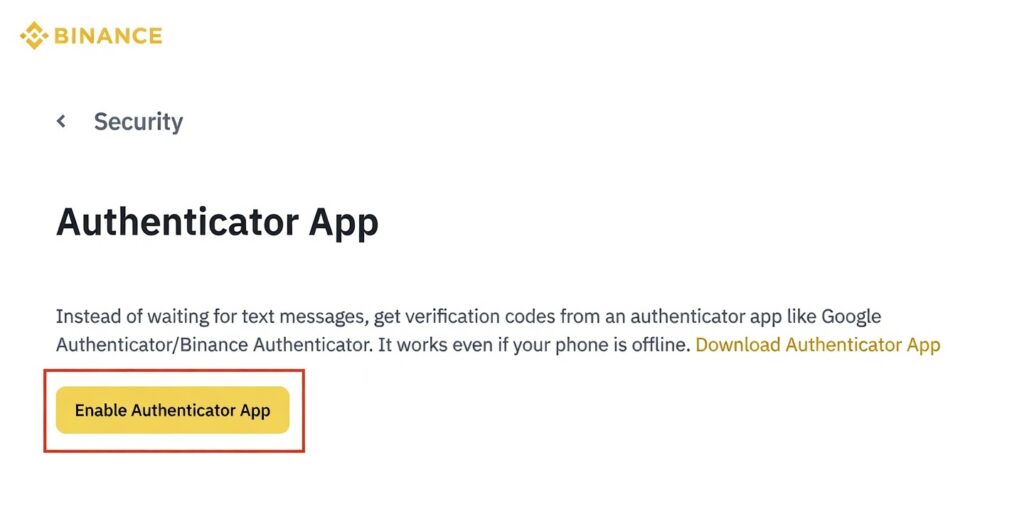
Khi nhắc đến Authenticator, hai cái tên phổ biến nhất là Google Authenticator và Binance Authenticator. Cả hai đều rất tốt, nhưng có vài điểm khác biệt nhỏ bạn nên biết để chọn cho mình “vệ sĩ” phù hợp nhất.
Tổng quan về Google Authenticator
Đây là ứng dụng phổ biến, được rất nhiều người tin dùng và hỗ trợ xác thực cho hầu hết các nền tảng online, không chỉ riêng Binance. Mã OTP của nó có thể được đồng bộ hóa với Tài khoản Google của bạn, rất tiện lợi nếu bạn dùng nhiều thiết bị.
Tuy nhiên, việc đồng bộ lên đám mây (Google Account) cũng có một rủi ro nhỏ: nếu tài khoản Google của bạn bị xâm phạm, mã OTP cũng có thể gặp nguy hiểm. Một số kịch bản tấn công cụ thể bao gồm:
- Tấn công SIM swap (Hoán đổi SIM): Kẻ tấn công có thể lừa nhà mạng chuyển số điện thoại của bạn sang SIM của chúng, sau đó sử dụng số này để khôi phục tài khoản Google bằng SMS.
- Tấn công phishing email: Kẻ tấn công gửi email lừa đảo giả mạo để lấy cắp thông tin đăng nhập tài khoản Google của bạn.
- Phần mềm độc hại (Malware) trên thiết bị: Nếu thiết bị bạn đang dùng bị nhiễm malware, kẻ tấn công có thể từ xa truy cập thông tin đăng nhập Google hoặc giám sát các ứng dụng như Google Authenticator.
Tổng quan về Binance Authenticator
Binance đã phát triển ứng dụng Authenticator riêng của mình. Điểm đặc biệt của nó là lưu trữ tất cả dữ liệu cá nhân cục bộ trên chính thiết bị của bạn. Điều này nghĩa là thông tin mã xác thực sẽ không được đưa lên đám mây, tăng thêm một lớp bảo mật nếu bạn lo ngại về việc tài khoản Google có thể bị tấn công.
Ứng dụng này được thiết kế riêng cho Binance, nên sẽ có giao diện quen thuộc và tích hợp sâu hơn vào hệ sinh thái Binance.
Dưới đây là bảng so sánh nhanh để bạn dễ hình dung:
| Tính năng | Google Authenticator | Binance Authenticator |
|---|---|---|
| Mục đích | 2FA cho nhiều tài khoản (Google, Binance, v.v.) | 2FA dành riêng cho Binance |
| Lưu trữ dữ liệu | Có thể đồng bộ lên đám mây (Google Account) | Luôn lưu trữ cục bộ trên thiết bị |
| Tính tiện lợi | Một ứng dụng cho nhiều tài khoản | Tích hợp sâu hơn với Binance, giao diện quen thuộc |
| Rủi ro | Rủi ro nếu tài khoản Google bị xâm phạm | Rủi ro nếu mất thiết bị mà không sao lưu khóa |
Hướng dẫn chi tiết kết nối Binance với Authenticator
Dù bạn chọn Google Authenticator hay Binance Authenticator, và dù bạn dùng điện thoại hay máy tính, các bước kết nối đều khá tương đồng và cực kỳ dễ thực hiện.
Bước chuẩn bị chung:
Trước tiên, bạn cần tải ứng dụng Authenticator về điện thoại của mình.
- Google Authenticator:
- Binance Authenticator:
Bây giờ, chúng ta sẽ cùng đi vào các bước cụ thể nhé!
Kích hoạt Google Authenticator cho Binance
Trên ứng dụng Binance (Điện thoại)
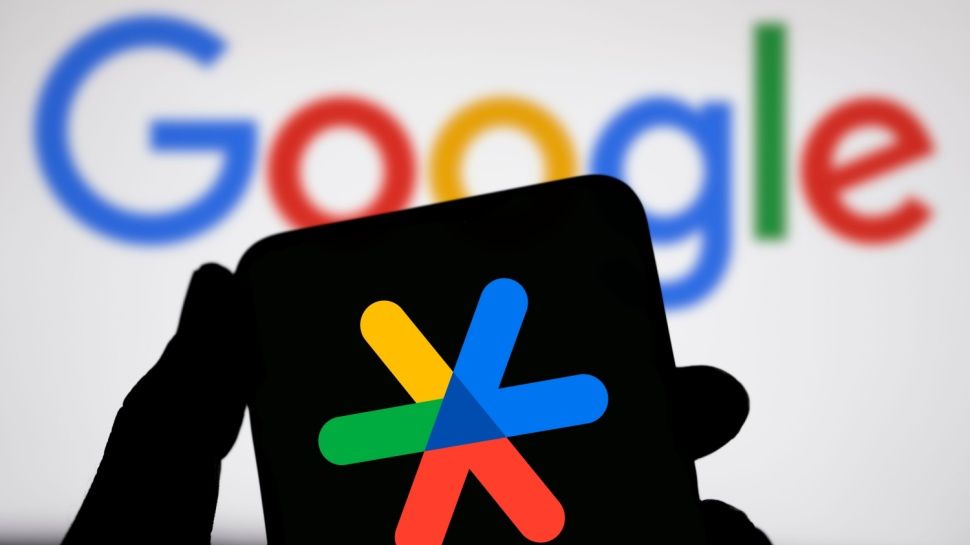
- Đăng nhập và vào mục Bảo mật: Mở ứng dụng Binance và đăng nhập tài khoản của bạn. Nhấn vào biểu tượng [Hồ sơ] (hình người ở góc trên bên trái), sau đó chọn [Bảo mật].
- Chọn Authenticator: Trong mục [Bảo mật], bạn sẽ thấy [Ứng dụng xác thực]. Nhấn vào đó rồi chọn [Bật].
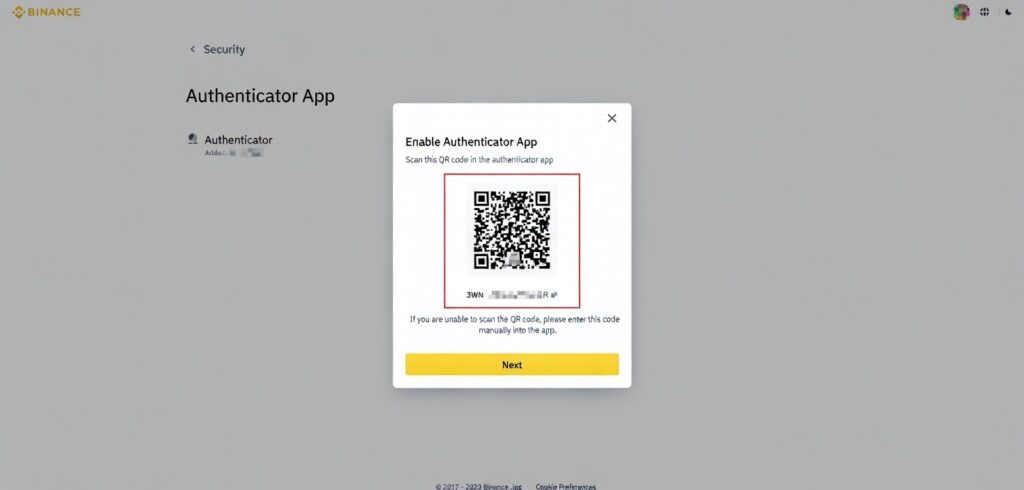
- Sao chép khóa 16 chữ số: Màn hình sẽ hiển thị một mã QR và một dãy số gồm 16 chữ số (Setup Key). Hãy sao chép dãy 16 chữ số này và LƯU TRỮ NÓ Ở NƠI CỰC KỲ AN TOÀN, đừng bỏ qua bước này nhé! Nó sẽ giúp bạn khôi phục tài khoản nếu sau này có mất điện thoại.
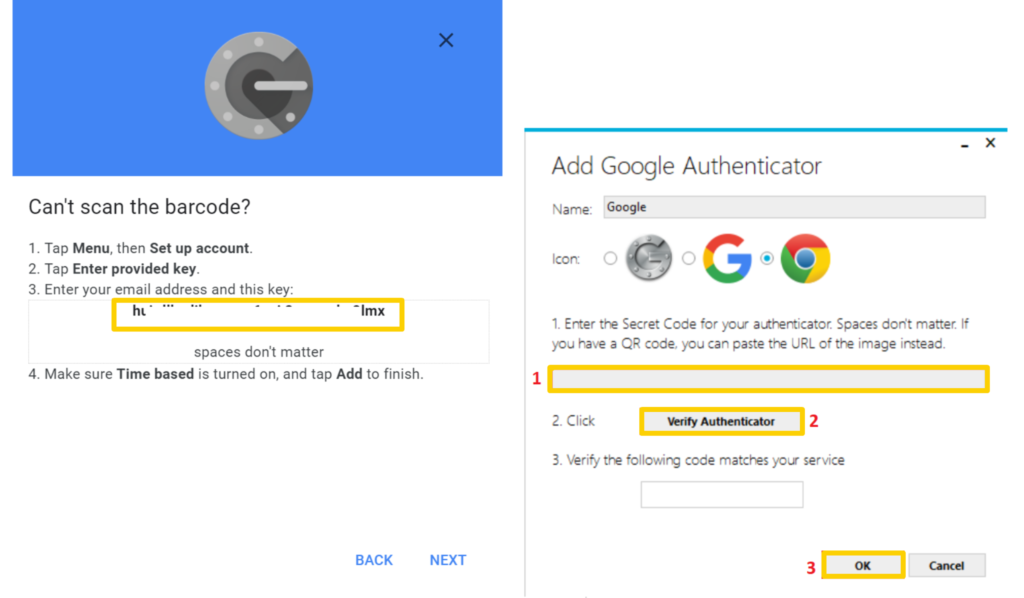
- Thêm tài khoản vào Google Authenticator: Bây giờ, bạn mở ứng dụng Google Authenticator trên điện thoại. Nhấn vào nút [+] (dấu cộng) ở góc dưới bên phải, chọn [Nhập khóa thiết lập]. Dán khóa 16 chữ số bạn vừa sao chép vào ô “Khóa của bạn” và đặt tên cho tài khoản (ví dụ: “Binance EmaCrypto”) để dễ quản lý. Sau đó nhấn [Thêm].
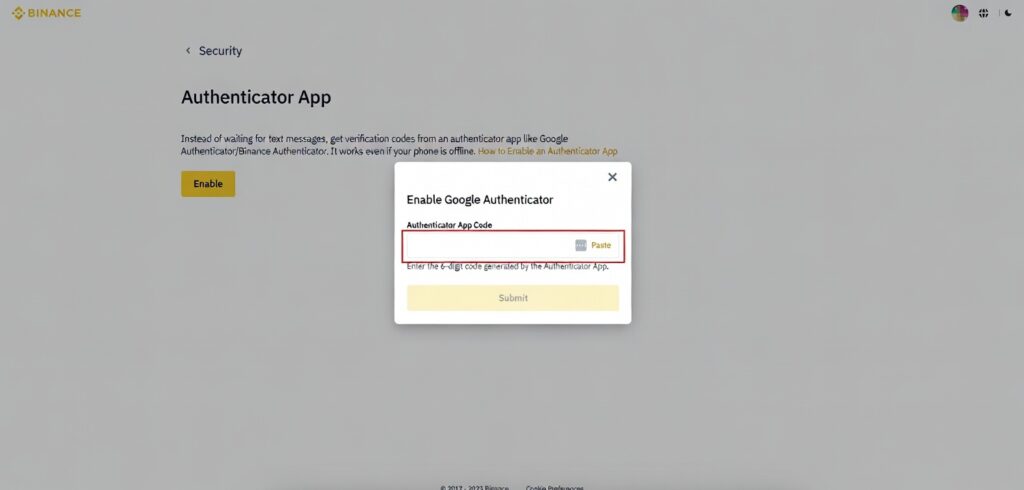
- Hoàn tất trên Binance: Quay lại ứng dụng Binance, nhấn vào [Tiếp theo]. Bây giờ, bạn nhập mã 6 chữ số đang hiển thị trên Google Authenticator vào ô xác minh trên Binance.
- Xong! Bạn đã kích hoạt Google Authenticator thành công cho tài khoản Binance của mình rồi đó.
Trên Website Binance (Máy tính)
- Đăng nhập và vào mục Bảo mật: Truy cập Binance.com và đăng nhập tài khoản. Di chuột lên biểu tượng [Hồ sơ] (hình người ở góc trên bên phải), rồi chọn [Bảo mật].
- Chọn Authenticator: Trong mục [Bảo mật], tìm đến [Google Authenticator] và nhấn vào [Bật].
- Hoàn tất xác minh bảo mật: Bạn có thể cần hoàn thành một bước xác minh bảo mật nhỏ (ví dụ: kéo mảnh ghép).
- Lấy mã QR và khóa 16 chữ số: Màn hình sẽ hiển thị mã QR và khóa 16 chữ số.
- Thêm tài khoản vào Google Authenticator: Mở ứng dụng Google Authenticator trên điện thoại. Nhấn vào nút [+], chọn [Quét mã QR] rồi đưa camera vào mã QR trên màn hình máy tính. Hoặc bạn có thể chọn [Nhập khóa thiết lập] và dán khóa 16 chữ số vào.
- Xác nhận trên Website Binance: Sau khi Google Authenticator hiển thị mã 6 chữ số, bạn nhập mã này vào ô trên website Binance, rồi nhấn [Gửi].
- Xong! Google Authenticator đã được kết nối với tài khoản Binance của bạn trên máy tính.
Kích hoạt Binance Authenticator cho Binance
Trên ứng dụng Binance (Điện thoại)
- Đăng nhập và vào mục Bảo mật: Mở ứng dụng Binance và đăng nhập tài khoản. Nhấn vào biểu tượng [Hồ sơ], sau đó chọn [Bảo mật].
- Chọn ứng dụng xác thực Binance: Trong mục [Bảo mật], tìm đến [Ứng dụng xác thực] và chọn [Bật]
- Sao chép khóa 16 chữ số: Màn hình sẽ hiển thị một mã QR và một dãy số gồm 16 chữ số (Setup Key). Hãy sao chép dãy 16 chữ số này và LƯU TRỮ NÓ Ở NƠI CỰC KỲ AN TOÀN! Đây là “chìa khóa vàng” để khôi phục nếu mất điện thoại.
- Thêm tài khoản vào Binance Authenticator: Mở ứng dụng Binance Authenticator. Nhấn [Thêm tài khoản], chọn [Nhập thủ công]. Dán khóa 16 chữ số vào, đặt tên tài khoản (ví dụ: “Binance”) rồi nhấn [Tiếp tục]. Bạn sẽ thấy mã 6 chữ số hiện ra
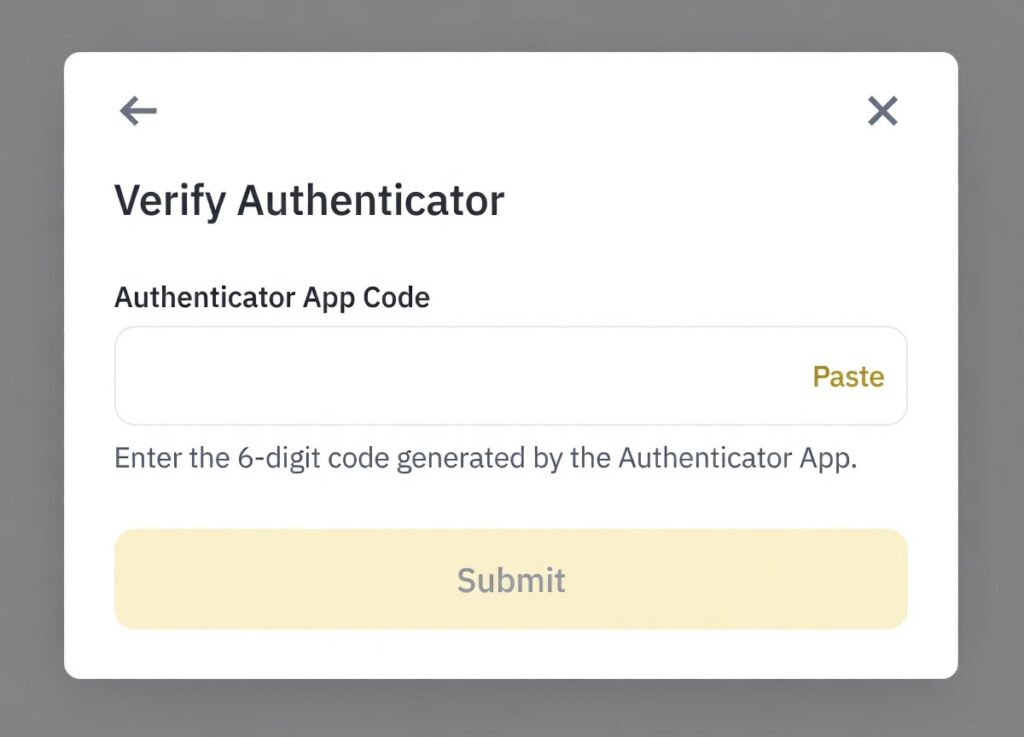
- Hoàn tất trên Binance: Quay lại ứng dụng Binance, nhấn vào [Tiếp theo]. Nhập mã 6 chữ số từ Binance Authenticator vào ô xác minh.
- Xong! Bạn đã kích hoạt Binance Authenticator thành công.
Trên Website Binance (Máy tính)
- Đăng nhập và vào mục Bảo mật: Truy cập Binance.com và đăng nhập tài khoản. Di chuột lên biểu tượng [Hồ sơ], rồi chọn [Bảo mật].
- Chọn Binance Authenticator: Trong mục [Binance Authenticator], nhấn vào [Quản lý], sau đó chọn [Kích hoạt].
- Hoàn tất xác minh bảo mật: Bạn có thể được yêu cầu hoàn thành bước xác minh bảo mật.
- Lấy mã QR và khóa 16 chữ số: Màn hình sẽ hiển thị mã QR và khóa 16 chữ số.
- Thêm tài khoản vào Binance Authenticator: Mở ứng dụng Binance Authenticator trên điện thoại. Nhấn [Thêm tài khoản], chọn [Quét mã QR] hoặc [Nhập thủ công] rồi điền khóa 16 chữ số.
- Xong! Binance Authenticator đã được thêm vào tài khoản của bạn.
Cẩm nang sao lưu và hồi sinh tài khoản an toàn
Bạn còn nhớ dãy 16 chữ số mà tôi đã nhấn mạnh phải lưu lại cẩn thận chứ? Đó không chỉ là một dãy số ngẫu nhiên đâu, nó là “chìa khóa vạn năng” để hồi sinh tài khoản của bạn đấy!
Khóa 16 chữ số là gì và tại sao nó QUAN TRỌNG HƠN CẢ mã OTP?
Mã OTP 6 chữ số trên Authenticator thay đổi liên tục và chỉ có giá trị trong 30 giây. Nhưng khóa 16 chữ số (hay còn gọi là Setup Key, hoặc khóa khôi phục) là thứ duy nhất có thể tạo ra chuỗi mã OTP đó. Nó là “master key” giúp bạn tạo lại ứng dụng Authenticator y hệt ban đầu trên một thiết bị mới, trong trường hợp bạn mất điện thoại, xóa ứng dụng, hoặc đổi điện thoại.
Nếu mất cả điện thoại và không có khóa này, việc khôi phục tài khoản sẽ trở thành một “cuộc phiêu lưu” đầy gian nan với bộ phận hỗ trợ của Binance, đòi hỏi rất nhiều bước xác minh phức tạp và tốn thời gian.
Cách sao lưu khóa 16 chữ số an toàn tuyệt đối:
- TUYỆT ĐỐI KHÔNG CHỤP MÀN HÌNH trên thiết bị chính của bạn. Ảnh chụp có thể bị hacker truy cập nếu điện thoại của bạn bị tấn công.
- Viết ra giấy (ít nhất 2 bản): Hãy cẩn thận ghi lại dãy 16 chữ số này lên giấy. Cất giữ 2 bản ở hai nơi riêng biệt, an toàn mà chỉ bạn biết (ví dụ: một bản ở nhà, một bản ở ngân hàng hoặc tủ khóa an toàn).
- Lưu trữ trong trình quản lý mật khẩu bảo mật (Password Manager): Nếu bạn sử dụng các ứng dụng quản lý mật khẩu có mã hóa mạnh như LastPass, 1Password, bạn có thể lưu trữ khóa này ở đó.
- Tuyệt đối không lưu trữ trên đám mây, email, hoặc bất kỳ nơi nào dễ bị truy cập trực tuyến.
- Đối với người dùng siêu cẩn trọng, bạn có thể cân nhắc các phương pháp nâng cao sau:
- Chia nhỏ khóa và cất giữ ở nhiều nơi (Sharding): Chia chuỗi 16 chữ số thành nhiều phần nhỏ hơn (ví dụ: 2 phần 8 chữ số, 4 phần 4 chữ số). Ghi mỗi phần lên một mảnh giấy riêng biệt hoặc lưu trữ trong các tệp văn bản riêng biệt, sau đó cất giữ mỗi mảnh/tệp ở một vị trí vật lý hoặc kỹ thuật số khác nhau. Điều này đảm bảo nếu một phần bị mất, kẻ tấn công sẽ không có đủ thông tin để tái tạo khóa hoàn chỉnh.
- Mã hóa và lưu trữ trên thiết bị offline chuyên dụng (Cold Storage/Air-gapped device): Sử dụng một thiết bị không kết nối internet để lưu trữ khóa đã được mã hóa. Sau khi ghi khóa vào một tài liệu văn bản, sử dụng một công cụ mã hóa mạnh (ví dụ: VeraCrypt trên máy tính offline) để mã hóa tệp này, rồi lưu trữ trên USB drive hoặc ổ cứng ngoài không bao giờ kết nối internet.
- Sử dụng Metal Seed Phrase Storage (Lưu trữ cụm từ hạt giống bằng kim loại): Khắc hoặc dập khóa 16 chữ số lên một tấm kim loại chịu được nước, lửa và các yếu tố vật lý khác để đảm bảo độ bền vật lý cực cao.
- Mã hóa thủ công (Manual Cryptography): Áp dụng một phương pháp mã hóa thủ công đơn giản mà chỉ bạn biết (ví dụ: thay thế chữ cái, dịch chuyển ký tự) trước khi ghi ra giấy, và lưu giữ “khóa giải mã” riêng biệt.
Hướng dẫn khôi phục Authenticator bằng khóa 16 chữ số:
Khi bạn đổi điện thoại hoặc lỡ tay xóa ứng dụng Authenticator:
- Tải lại ứng dụng Authenticator: Tải lại Google Authenticator hoặc Binance Authenticator về điện thoại mới của bạn.
- Thêm tài khoản bằng khóa: Mở ứng dụng Authenticator, chọn tùy chọn để thêm tài khoản bằng cách nhập khóa thủ công (thay vì quét mã QR).
- Dán khóa 16 chữ số: Dán dãy 16 chữ số bạn đã sao lưu vào. Đặt tên tài khoản và nhấn [Thêm] (hoặc tương tự).
- Hoàn tất: Authenticator của bạn sẽ ngay lập tức bắt đầu tạo mã 6 chữ số như trước. Đơn giản đúng không?
Xử lý sự cố Authenticator thường gặp và những điều cần biết
Đôi khi, “người gác cổng” Authenticator cũng có thể “dở chứng” một chút. Đừng lo lắng, đây là vài tình huống phổ biến và cách giải quyết chúng:
1. Mất điện thoại hoặc ứng dụng Authenticator bị xóa:
- Có khóa 16 chữ số (Setup Key)? Tuyệt vời! Bạn chỉ cần tải lại ứng dụng Authenticator trên điện thoại mới, rồi dùng khóa 16 chữ số đã sao lưu để thêm lại tài khoản. Xem lại mục H2.4 để biết cách làm chi tiết nhé.
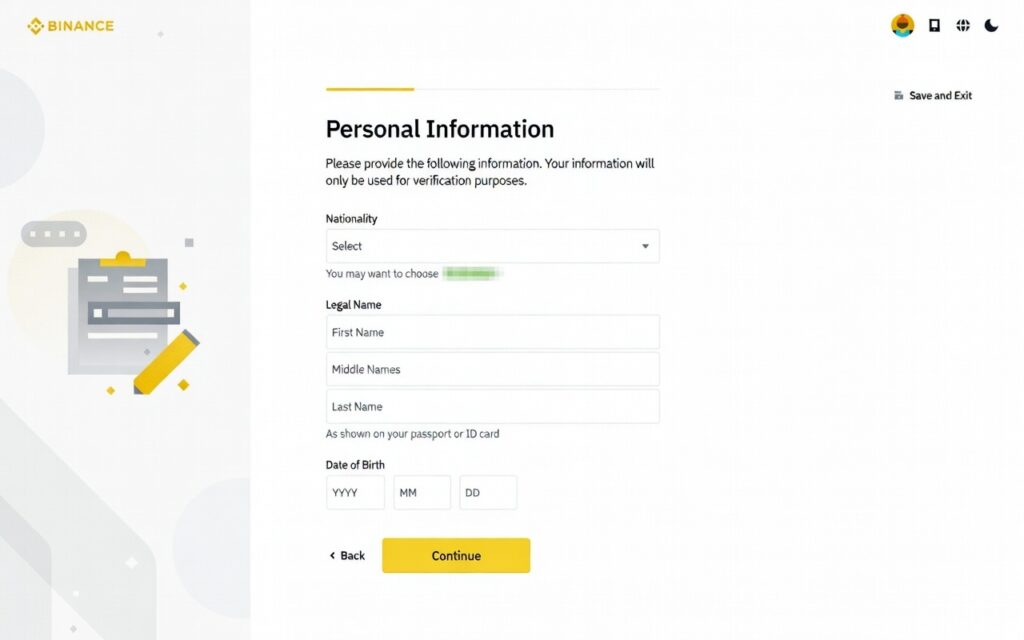
- Không có khóa 16 chữ số? Lúc này sẽ hơi phức tạp hơn một chút. Bạn cần liên hệ ngay bộ phận hỗ trợ của Binance. Họ sẽ yêu cầu bạn xác minh danh tính rất kỹ lưỡng (có thể mất vài ngày), bao gồm:
- Video xác minh khuôn mặt với giấy tờ tùy thân và ghi chú viết tay: Bạn sẽ cần quay một đoạn video ngắn thể hiện khuôn mặt cùng giấy tờ tùy thân (CCCD/CMND hoặc hộ chiếu) và một ghi chú viết tay với các thông tin cụ thể như “Đặt lại 2FA,” tên tài khoản Binance, ngày hiện tại và chữ ký.Cung cấp lịch sử giao dịch gần nhất và thông tin tài khoản chi tiết: Bạn có thể được yêu cầu cung cấp thông tin về các giao dịch gần đây (loại tiền, số lượng, ngày, địa chỉ ví) và phương thức nạp tiền ban đầu.Ảnh chụp màn hình (screenshot) email đăng ký tài khoản Binance: Để xác nhận quyền sở hữu email liên kết với tài khoản.
2. Mã Authenticator không hoạt động (lỗi đồng bộ thời gian):
Mã Authenticator hoạt động dựa trên thời gian thực. Nếu thời gian trên điện thoại của bạn không khớp với máy chủ, mã sẽ bị sai.
- Kiểm tra và đồng bộ lại thời gian:
- Đối với Google Authenticator: Mở ứng dụng, vào [Cài đặt] (Settings) > [Sửa thời gian cho mã] (Time correction for codes) > [Đồng bộ ngay] (Sync now).
- Đối với điện thoại Android: Vào [Cài đặt] > [Hệ thống] > [Ngày & Giờ] > Bật [Ngày và giờ tự động] và [Múi giờ tự động].
- Đối với iPhone: Vào [Cài đặt] > [Cài đặt chung] > [Ngày & Giờ] > Bật [Đặt tự động].
3. Tài khoản Binance bị khóa 24 giờ sau khi đặt lại Authenticator:
Đây là một biện pháp bảo mật của Binance. Khi bạn thay đổi hoặc đặt lại Authenticator, Binance sẽ tạm dừng rút tiền và giao dịch P2P (giao dịch giữa người dùng với nhau) trong 24 giờ.
- Lý do: Đây là một “biện pháp bảo mật chủ động để bảo vệ tài sản của người dùng trong trường hợp có sự thay đổi trái phép về bảo mật tài khoản.” Khoảng thời gian 24 giờ này cung cấp một “cửa sổ” quan trọng để Binance có thể phát hiện bất kỳ hoạt động đáng ngờ hoặc giao dịch bất thường nào có thể xảy ra ngay sau khi đặt lại 2FA. Nó làm chậm đáng kể quá trình nếu kẻ tấn công có được quyền truy cập, đồng thời cung cấp đủ thời gian cho người dùng hợp pháp để phản ứng nếu việc đặt lại 2FA được thực hiện mà không phải do họ. Đây là một chính sách tiêu chuẩn trong ngành, cân bằng giữa bảo mật mạnh mẽ và sự tiện lợi hợp lý cho người dùng.
- Lời khuyên: Hãy chuẩn bị kỹ lưỡng trước khi đặt lại hoặc thay đổi Authenticator để không ảnh hưởng đến các giao dịch quan trọng của bạn. Nếu bạn cần biết thêm về cách nạp/rút tiền trên Binance, hãy tìm hiểu thêm trong các hướng dẫn khác của chúng tôi.
4. Mã Authenticator không hiển thị/ứng dụng bị lỗi:
- Thử khởi động lại ứng dụng Authenticator.
- Nếu không được, thử khởi động lại điện thoại của bạn.
- Trong trường hợp xấu nhất, nếu bạn đã sao lưu khóa 16 chữ số, bạn có thể gỡ cài đặt ứng dụng và cài đặt lại, sau đó khôi phục bằng khóa đó.
Các biện pháp bổ sung tăng cường bảo mật Binance
Authenticator là một lớp bảo mật tuyệt vời, nhưng trong thế giới tiền mã hóa, “nhiều lớp” luôn tốt hơn “một lớp”. Hãy cùng Ema Crypto khám phá thêm những cách khác để bảo vệ tài khoản Binance của bạn nhé:
- Sử dụng Passkey (Khóa truy cập): Đây là một tính năng bảo mật mới, cho phép bạn đăng nhập mà không cần mật khẩu, chỉ cần xác minh bằng sinh trắc học (vân tay, khuôn mặt) trên thiết bị đáng tin cậy. Nó cực kỳ tiện lợi và an toàn. Nếu bạn muốn tìm hiểu sâu hơn, hãy tìm kiếm thêm thông tin về Passkey và lợi ích bảo mật của nó.
- Khóa bảo mật vật lý (YubiKey): Giống như một chiếc USB bảo mật nhỏ gọn. Bạn cắm nó vào máy tính hoặc chạm vào điện thoại để xác minh danh tính. Đây là một trong những lớp bảo mật vật lý mạnh mẽ nhất hiện nay, được nhiều chuyên gia và cộng đồng crypto đánh giá cao.
- Xác minh số điện thoại và email: Đảm bảo cả số điện thoại và địa chỉ email đã đăng ký Binance của bạn đều được bảo mật bằng mật khẩu mạnh và 2FA riêng.
- Mật khẩu mạnh và duy nhất: Đừng bao giờ sử dụng mật khẩu trùng lặp cho nhiều tài khoản khác nhau. Hãy dùng một mật khẩu phức tạp, dài và độc nhất cho Binance. Các trình quản lý mật khẩu sẽ giúp bạn việc này.
- Cảnh giác với lừa đảo (Phishing): Luôn kiểm tra kỹ đường link trang web (phải là
https://www.binance.com). Kẻ gian thường tạo ra các trang web giả mạo rất tinh vi để đánh cắp thông tin của bạn. Binance sẽ KHÔNG BAO GIỜ yêu cầu bạn chuyển tiền sang ví khác để xác minh tài khoản. - Sử dụng điện thoại riêng cho bảo mật: Đây là một lời khuyên từ những người có kinh nghiệm trong cộng đồng crypto: bạn có thể mua một chiếc điện thoại cũ, chỉ dùng để cài Authenticator, không lắp sim, không kết nối Wi-Fi thường xuyên. Nó sẽ trở thành một thiết bị bảo mật “ngoại tuyến” cực kỳ an toàn.
Để giúp bạn dễ dàng lựa chọn phương pháp bảo mật phù hợp, dưới đây là bảng so sánh mức độ chống chịu các loại hình tấn công phổ biến của từng biện pháp:
| Phương pháp bảo mật | Chống chịu Phishing (Lừa đảo) | Chống chịu SIM Swap | Chống chịu Malware (Phần mềm độc hại) | Chống chịu Brute-Force (Tấn công dò mật khẩu) | Ghi chú |
|---|---|---|---|---|---|
| Authenticator App (TOTP) | Cao (Mã chỉ tạo cục bộ.) | Rất cao (Không phụ thuộc vào số điện thoại.) | Trung bình (Nếu thiết bị bị nhiễm malware, kẻ tấn công có thể truy cập app hoặc chụp màn hình.) | Cao (Mã thay đổi nhanh chóng, không thể đoán được.) | Yêu cầu sao lưu khóa bí mật an toàn. |
| Passkey | Rất cao (Thiết kế để chống lừa đảo hoàn toàn.) | Rất cao (Không phụ thuộc vào số điện thoại.) | Cao (Khóa được lưu trữ an toàn trên thiết bị hoặc trong trình quản lý mật khẩu của hệ điều hành.) | Rất cao (Dựa trên mật mã khóa công khai/riêng tư.) | Phương pháp mới, đang được triển khai rộng rãi. |
| Khóa bảo mật vật lý (YubiKey) | Rất cao (Yêu cầu tương tác vật lý, xác minh URL trang web.) | Rất cao (Không phụ thuộc vào số điện thoại.) | Rất cao (Khóa không bao giờ rời khỏi thiết bị vật lý.) | Rất cao (Không thể dò mật khẩu thiết bị vật lý từ xa.) | Yêu cầu mua thiết bị vật lý, có thể cần khóa dự phòng. |
| SMS/Email 2FA | Thấp (Kẻ tấn công có thể tạo trang lừa đảo để lấy mã.) | Rất thấp (Dễ bị tấn công SIM swap hoặc chiếm quyền email.) | Trung bình (Nếu thiết bị bị nhiễm, kẻ tấn công có thể đọc SMS/Email.) | Cao (Mã chỉ có giá trị trong thời gian ngắn.) | Tiện lợi nhưng ít an toàn nhất. Nên tránh sử dụng làm lớp 2FA chính. |
Kết luận về các phương pháp bổ sung: Passkey và YubiKey (FIDO2/U2F) là các lựa chọn cung cấp mức độ bảo mật cao nhất hiện nay, đặc biệt là khả năng chống Phishing và SIM Swap. Authenticator apps là một sự cân bằng tốt giữa bảo mật và tiện lợi, nhưng cần cẩn thận với bảo mật thiết bị. SMS/Email 2FA là phương pháp tiện lợi nhất nhưng cũng là dễ bị tấn công nhất và nên được xem xét là lựa chọn cuối cùng hoặc lớp bảo mật bổ sung cho các phương pháp mạnh hơn.
Kết luận
Vậy là chúng ta đã cùng nhau khám phá mọi ngóc ngách về cách kết nối Binance với Authenticator rồi đó! Bạn thấy không, Authenticator không chỉ là một yêu cầu bảo mật mà là lớp bảo vệ thiết yếu cho tài sản số của bạn trên Binance. Việc thiết lập đúng cách và đặc biệt là lưu trữ khóa khôi phục 16 chữ số cẩn thận là hai yếu tố then chốt giúp bạn an tâm giao dịch.
Đừng chờ đợi cho đến khi quá muộn. Hãy dành vài phút ngay bây giờ để kích hoạt và tối ưu hóa bảo mật 2FA cho tài khoản Binance của mình. Tài sản của bạn xứng đáng được bảo vệ tốt nhất!
Tuyên bố miễn trừ trách nhiệm
Căn cứ Nghị quyết số 05/2025/NQ-CP ngày 9/9/2025 của Chính phủ, toàn bộ thông tin trên Emacrypto.com chỉ mang tính chất tham khảo, không phải là khuyến nghị tài chính hay tư vấn đầu tư. Nhà đầu tư cần tự nghiên cứu kỹ và chịu trách nhiệm với quyết định của mình.