Bạn có đang tìm kiếm cách để việc giao dịch tiền điện tử của mình trở nên mượt mà và hiệu quả hơn không? Nếu câu trả lời là có, thì việc kết nối Binance với TradingView chính là “chìa khóa vàng” mà bạn đang cần đấy. Binance là sàn giao dịch tiền điện tử lớn nhất thế giới, còn TradingView lại là “ông trùm” trong việc cung cấp biểu đồ và công cụ phân tích kỹ thuật.
Tưởng tượng xem, bạn có thể thoải mái phân tích biểu đồ với hàng trăm chỉ báo, sau đó đặt lệnh mua/bán chỉ bằng một cú nhấp chuột ngay trên giao diện mà bạn yêu thích. Tuyệt vời phải không? Tuy nhiên, có một điều cực kỳ quan trọng mà bạn cần nắm rõ ngay từ đầu nhé: TradingView chỉ đơn giản là một giao diện để bạn xem biểu đồ và đặt lệnh thôi. Còn tất cả tài sản và các giao dịch của bạn vẫn được quản lý hoàn toàn trên sàn Binance. Điều này có nghĩa là, không có việc “chuyển tài sản” từ Binance sang TradingView đâu nhé. Tài sản của bạn luôn an toàn trên tài khoản Binance của bạn!
>>> Xem thêm: Cách Hoàn Phí Giao Dịch Trên Binance Giúp Bạn Tiết Kiệm Tới 30% Chi Phí
Kết nối Binance với TradingView là gì?
Để hiểu rõ hơn, chúng ta hãy cùng nhìn xem hai “người bạn” này có vai trò gì và chúng kết hợp với nhau như thế nào nhé.
TradingView là một nền tảng biểu đồ mạnh mẽ, cung cấp vô vàn công cụ để bạn phân tích kỹ thuật, từ các chỉ báo phức tạp cho đến công cụ vẽ. Nó giống như một bộ não phân tích siêu việt vậy.
Binance thì bạn biết rồi đấy, đây là sàn giao dịch tiền điện tử lớn nhất thế giới hiện nay, với hơn 180 triệu người dùng đã đăng ký và khối lượng giao dịch Spot 24 giờ thường xuyên đạt từ 10 tỷ USD đến 30 tỷ USD (tùy vào điều kiện thị trường). Binance chính là nơi bạn nạp tiền, mua bán tài sản và lưu trữ chúng, đồng thời cũng là nơi thực hiện mọi lệnh giao dịch của bạn.
Vậy, việc kết nối Binance với TradingView đơn giản là bạn cho phép TradingView trở thành một “giao diện lệnh” cho tài khoản Binance của mình. Thông qua đó, bạn có thể thực hiện mọi thứ từ phân tích biểu đồ đến đặt lệnh mua/bán trực tiếp trên Binance, mà không cần phải rời khỏi TradingView.
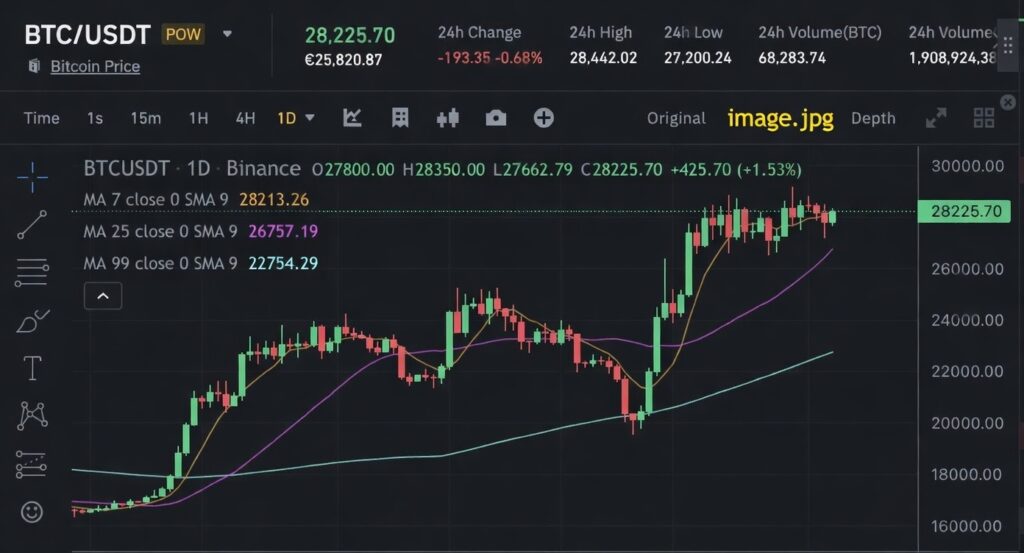
Lợi ích bạn nhận được khi kết nối là gì? Nhiều lắm chứ, cùng điểm qua nhé!
- Phân tích chuyên sâu: Bạn được tận dụng toàn bộ sức mạnh của TradingView với hàng trăm chỉ báo, công cụ vẽ và khả năng tùy chỉnh biểu đồ gần như vô hạn.
- Thực thi lệnh siêu tốc: Chỉ cần phân tích xong, bạn có thể đặt lệnh mua/bán ngay lập tức từ biểu đồ TradingView mà không cần phải mở thêm tab Binance nào cả. Điều này giúp giảm thiểu độ trễ và phản ứng nhanh hơn với thị trường.
- Tối ưu hóa quy trình làm việc: Mọi thứ từ phân tích đến đặt lệnh đều tập trung ở một nơi, giúp bạn tiết kiệm thời gian và giữ được sự tập trung cao độ.
- Quản lý lệnh dễ dàng: Bạn có thể theo dõi số dư, các lệnh đang mở và lịch sử giao dịch trực tiếp trên bảng điều khiển của TradingView.
Hướng dẫn từng bước kết nối tài khoản Binance với TradingView.com
Được rồi, giờ thì chúng ta sẽ cùng “xắn tay áo” vào thực hiện từng bước một để kết nối hai nền tảng này nhé. Đừng lo, quy trình này khá đơn giản và bạn sẽ làm được ngay thôi!
Bước 1: Truy cập TradingView và Đăng nhập
Đầu tiên, bạn mở trình duyệt web lên và truy cập vào TradingView.com. Sau đó, hãy đăng nhập vào tài khoản TradingView của bạn. Nếu chưa có, bạn có thể tạo một tài khoản mới nhé. Sau khi đăng nhập, bạn cứ chọn một cặp giao dịch bất kỳ nào đó, ví dụ như BTCUSDT, để mở biểu đồ.
Bước 2: Tìm “Bảng điều khiển giao dịch” (Trading Panel)
Khi bạn đã ở giao diện biểu đồ, hãy cuộn xuống phía dưới. Bạn sẽ thấy một tab tên là “Bảng điều khiển giao dịch” (Trading Panel) ở cuối màn hình. Nhấp vào đó nhé.
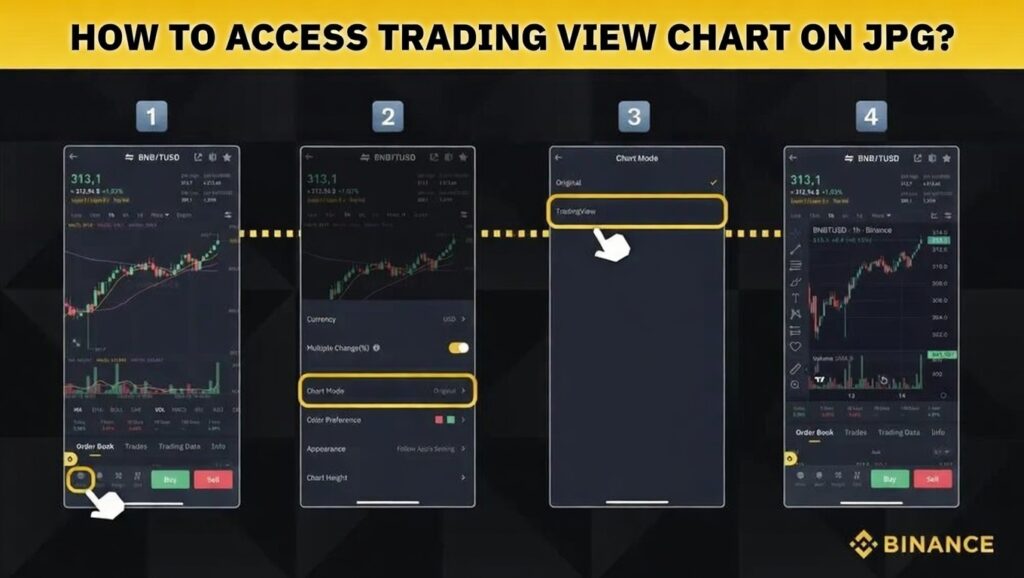
Bước 3: Chọn Binance làm Nhà môi giới (Broker)
Trong “Bảng điều khiển giao dịch” này, bạn sẽ thấy một danh sách các sàn giao dịch mà TradingView hỗ trợ. Hãy tìm và nhấp vào biểu tượng của Binance nhé. Sau đó, bạn nhấn vào nút “Kết nối” (Connect) màu xanh lá cây bên cạnh tên Binance.
Bước 4: Đăng nhập Binance và Cấp quyền (Thông qua OAuth an toàn)
Sau khi bạn nhấp “Kết nối”, TradingView sẽ chuyển hướng bạn đến một trang đăng nhập chính thức của Binance. Đây là bước quan trọng để bạn cấp quyền truy cập. Bạn hãy nhập thông tin đăng nhập tài khoản Binance của mình (email/số điện thoại và mật khẩu) và hoàn tất các bước xác minh bảo mật như 2FA (xác thực hai yếu tố) nhé.
Lưu ý cực kỳ quan trọng về bảo mật: Quá trình này sử dụng giao thức bảo mật OAuth – một giao thức ủy quyền an toàn được đánh giá vượt trội hơn so với việc cấp API Key thủ công truyền thống. Điều này có nghĩa là bạn không cần phải tự tạo hay nhập khóa API (API Key) phức tạp như ngày xưa đâu. Thay vào đó, bạn chỉ cấp cho TradingView những quyền hạn cụ thể (ví dụ: chỉ xem số dư, chỉ gửi lệnh giao dịch, không rút tiền) mà không cần chia sẻ thông tin đăng nhập trực tiếp. Các mã truy cập (access token) là tạm thời và có thể thu hồi bất cứ lúc nào qua cài đặt bảo mật của Binance, giúp giảm thiểu rủi ro đáng kể. Binance sẽ tự động cấp quyền an toàn cho TradingView để đặt lệnh giao dịch trên tài khoản của bạn, nhưng TradingView tuyệt đối không thể rút tiền của bạn. Hãy hoàn toàn yên tâm về khoản này nhé!
Bước 5: Xác nhận kết nối và Bắt đầu giao dịch
Sau khi bạn chấp nhận các quyền và hoàn tất đăng nhập trên Binance, hệ thống sẽ tự động đưa bạn quay trở lại giao diện TradingView. Lúc này, tài khoản Binance của bạn sẽ hiển thị trạng thái “Đã kết nối” và sẵn sàng để bạn bắt đầu giao dịch ngay.
Bạn có thể tham khảo thêm video hướng dẫn trực quan này để hình dung rõ hơn các bước nhé:
Giao dịch tiền điện tử trên Binance thông qua giao diện TradingView
Giờ đây, khi tài khoản Binance của bạn đã được kết nối thành công với TradingView, bạn có thể bắt đầu tận dụng sức mạnh của nó rồi đấy. Mọi thứ trở nên thật tiện lợi!
Xem thông tin tài khoản: Ngay trên bảng điều khiển giao dịch của TradingView, bạn có thể dễ dàng xem số dư các loại tiền điện tử mình đang có, các lệnh đang chờ khớp và toàn bộ lịch sử giao dịch của mình.
Đặt lệnh mua/bán: Đây chính là lúc bạn “biến” phân tích thành hành động. Bạn có thể đặt các loại lệnh phổ biến trực tiếp từ biểu đồ hoặc từ bảng điều khiển lệnh:
- Lệnh Thị trường (Market Order): Mua hoặc bán ngay lập tức theo giá thị trường hiện tại.
- Lệnh Giới hạn (Limit Order): Đặt lệnh mua/bán ở một mức giá cụ thể mà bạn mong muốn. Lệnh sẽ chỉ khớp khi thị trường đạt đến mức giá đó.
- Lệnh Dừng giới hạn (Stop-Limit Order): Một loại lệnh phức tạp hơn, kết hợp giữa lệnh dừng và lệnh giới hạn, giúp bạn quản lý rủi ro tốt hơn.
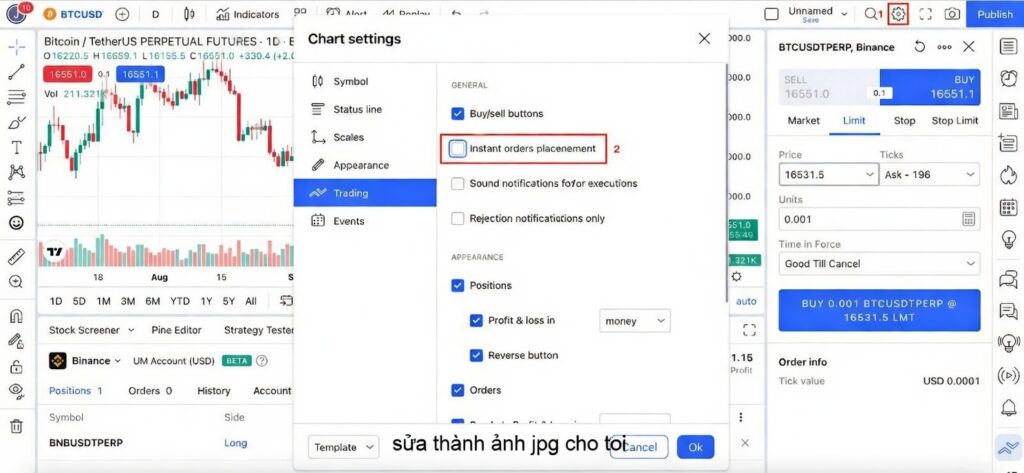
Quản lý lệnh: Bạn có thể dễ dàng sửa đổi các lệnh chờ, hủy lệnh hoặc đóng các vị thế đang mở trực tiếp từ TradingView.
Các loại giao dịch được hỗ trợ: Cần lưu ý rằng, tính năng kết nối trực tiếp qua OAuth này chủ yếu hỗ trợ giao dịch Giao ngay (Spot) – nghĩa là bạn mua/bán tài sản thực trên thị trường giao ngay. Điều quan trọng là kết nối này không hỗ trợ giao dịch Hợp đồng tương lai (Futures) hay Ký quỹ (Margin). Điều này xuất phát từ yêu cầu bảo mật cao hơn, khả năng kiểm soát truy cập chi tiết và rủi ro tài chính đáng kể của các loại giao dịch này. Để thực hiện Futures/Margin hoặc tự động hóa chúng, bạn sẽ cần đến phương pháp phức tạp hơn như tạo và cấu hình API Key riêng với các quyền hạn cụ thể trên Binance, sau đó tích hợp với các công cụ bên thứ ba để gửi lệnh. Bạn có thể tìm hiểu thêm về các loại lệnh trên Binance Square.
Cảnh báo TradingView và tín hiệu Webhook với Binance
Nếu bạn là một nhà giao dịch đã có kinh nghiệm và muốn đưa giao dịch của mình lên một tầm cao mới, thì việc tận dụng cảnh báo và tín hiệu Webhook của TradingView sẽ rất hữu ích đấy.
Sức mạnh của tính năng cảnh báo trên TradingView:
TradingView cho phép bạn thiết lập các cảnh báo tùy chỉnh theo rất nhiều tiêu chí khác nhau. Ví dụ, khi giá một đồng coin chạm đến mức bạn mong muốn, hoặc một chỉ báo kỹ thuật nào đó phát tín hiệu mua/bán. Sau đó, bạn sẽ nhận được thông báo qua email, pop-up trên trình duyệt, hoặc ngay trên ứng dụng điện thoại.
Giới thiệu Webhook:
Webhook là một cơ chế cho phép TradingView “gửi tin nhắn” tự động đến một địa chỉ web cụ thể (URL) ngay khi một cảnh báo được kích hoạt. Bạn có thể hiểu nôm na là TradingView sẽ báo cho một dịch vụ bên thứ ba biết rằng “Hey, có lệnh mới cần thực hiện này!”.
Việc sử dụng Webhook có thể giúp bạn tự động hóa giao dịch, ví dụ như khi cảnh báo mua được kích hoạt, TradingView sẽ tự động gửi lệnh mua đến Binance thông qua một công cụ trung gian. Tuy nhiên, thiết lập Webhook thường sẽ phức tạp hơn một chút, yêu cầu bạn phải có một chút kiến thức kỹ thuật hoặc sử dụng các công cụ trung gian bên thứ ba để xử lý các tín hiệu này và gửi lệnh đến Binance. Một số nền tảng phổ biến hỗ trợ tích hợp webhook bao gồm 3Commas, Cornix, TradingView Webhooks to Exchange (TWTE) hoặc Alertatron.
Bạn có thể tìm hiểu thêm về cách tự động hóa giao dịch trên TradingView qua webhook tại blog của Octobot (bản tiếng Anh).
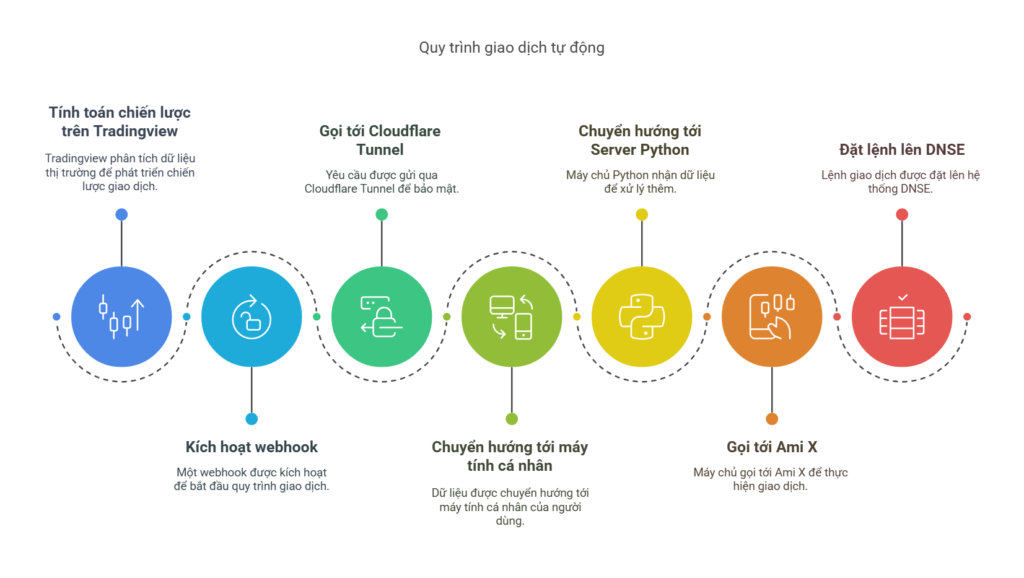
Cụ thể hơn: Tự động hóa lệnh mua với Webhook và 3Commas
Webhook là một công cụ mạnh mẽ để tự động hóa giao dịch dựa trên các cảnh báo từ TradingView. Dưới đây là một ví dụ cụ thể về luồng tự động hóa sử dụng một công cụ trung gian:
Luồng tự động hóa từ A đến Z (Sử dụng Webhook với 3Commas):
- Bước A: Thiết lập cảnh báo trên TradingView:
- Một nhà giao dịch muốn tự động mua ETH khi chỉ báo MACD (Moving Average Convergence Divergence) cắt lên đường tín hiệu trên khung thời gian 1 giờ.
- Trên TradingView, nhà giao dịch tạo một cảnh báo cho cặp ETH/USDT với điều kiện “MACD cắt lên đường tín hiệu” trên khung H1.
- Trong phần cài đặt cảnh báo, thay vì chỉ nhận thông báo pop-up hay email, nhà giao dịch chọn gửi một Webhook URL.
- Bước B: Cấu hình công cụ trung gian (ví dụ: 3Commas):
- Nhà giao dịch đăng ký và kết nối tài khoản Binance của mình với 3Commas (một nền tảng giao dịch tự động phổ biến) thông qua API Key được tạo trên Binance với các quyền hạn cụ thể (ví dụ: quyền đọc và giao dịch, không rút tiền).
- Trong 3Commas, nhà giao dịch tạo một “Bot thông minh” hoặc “DCA Bot” và cấu hình các thông số mong muốn cho lệnh mua: cặp giao dịch (ETH/USDT), số lượng muốn mua, loại lệnh (Market hoặc Limit), Take Profit, Stop Loss, v.v.
- Quan trọng nhất, 3Commas sẽ cung cấp một Webhook URL riêng cho bot này. Đây là URL mà TradingView sẽ gửi tín hiệu đến.
- Bước C: Kết nối Webhook:
- Nhà giao dịch sao chép Webhook URL từ 3Commas và dán vào trường “Webhook URL” trong cài đặt cảnh báo trên TradingView.
- Trong phần “Tin nhắn” của cảnh báo TradingView, nhà giao dịch nhập một đoạn mã JSON (hoặc văn bản tùy chỉnh) mà 3Commas đã hướng dẫn, thường chứa các thông tin như loại lệnh, cặp giao dịch, số lượng. Ví dụ:
{"action": "buy", "symbol": "ETHUSDT", "amount": "0.01"}.
- Bước D: Tự động hóa được kích hoạt:
- Khi điều kiện “MACD cắt lên đường tín hiệu” xảy ra trên TradingView, cảnh báo được kích hoạt.
- TradingView gửi một tín hiệu (HTTP POST request) đến Webhook URL của 3Commas, kèm theo tin nhắn đã cấu hình.
- 3Commas nhận tín hiệu này, giải mã tin nhắn, và dựa trên các thông số đã cấu hình cho bot, tự động gửi một lệnh mua ETH trên tài khoản Binance của nhà giao dịch thông qua API.
Tránh 3 sai lầm phổ biến khi sử dụng tích hợp này:
- Cố gắng giao dịch Futures/Margin trực tiếp qua tích hợp môi giới: Như đã nói, tính năng tích hợp môi giới trực tiếp của TradingView với Binance qua OAuth chỉ hỗ trợ giao dịch Spot. Để giao dịch Futures/Margin hoặc tự động hóa chúng, bạn cần dùng API Key riêng của Binance với các quyền phù hợp, kết hợp với các công cụ bên thứ ba hỗ trợ Webhook hoặc bot.
- Không kiểm tra quyền đã cấp: Luôn đảm bảo bạn hiểu rõ các quyền mà bạn cấp cho TradingView (qua OAuth) hoặc cho API Key (khi sử dụng Webhook/bot). Binance sẽ hiển thị rõ ràng những quyền này khi bạn kết nối.
- Hiểu lầm về “chuyển tiền”: Hãy nhớ rằng, không có tiền được chuyển từ Binance sang TradingView. Mọi tài sản và giao dịch đều diễn ra trên Binance. TradingView chỉ là giao diện lệnh.
Xử lý các vấn đề thường gặp khi kết nối Binance với TradingView
Trong quá trình kết nối và sử dụng, đôi khi bạn có thể gặp phải một vài trục trặc. Đừng lo lắng, đây là những vấn đề thường gặp và cách khắc phục chúng nhé:
Lỗi đăng nhập Binance trên TradingView/Màn hình trắng:
- Thử kiểm tra lại kết nối internet của bạn.
- Xóa cache (bộ nhớ đệm) và cookie của trình duyệt web. Đôi khi dữ liệu cũ có thể gây lỗi.
- Thử dùng một trình duyệt khác (ví dụ: Chrome thay vì Firefox) hoặc mở cửa sổ ẩn danh (Incognito Mode).
- Kiểm tra xem Binance hoặc TradingView có đang gặp sự cố hệ thống không qua các kênh thông báo chính thức của họ.
Binance US không kết nối được với TradingView hoặc các khu vực khác bị hạn chế:
- Đáng tiếc là Binance US (phiên bản Binance dành cho người dùng ở Mỹ) hiện tại có những giới hạn về mặt pháp lý và dịch vụ, nên không hỗ trợ tích hợp môi giới trực tiếp với TradingView. Ngoài ra, một số quốc gia/khu vực khác cũng có thể gặp hạn chế hoặc không được Binance hỗ trợ đầy đủ do quy định pháp lý về tiền điện tử và dịch vụ tài chính địa phương. Ví dụ, các quốc gia nằm trong danh sách trừng phạt quốc tế (như Iran, Triều Tiên) hoặc các khu vực có quy định tiền điện tử rất chặt chẽ (như Canada ở một số thời điểm) đều có thể bị ảnh hưởng. Luôn khuyến nghị bạn kiểm tra trực tiếp trên trang web chính thức của Binance để biết danh sách các quốc gia/khu vực được hỗ trợ mới nhất.
Không thấy cặp giao dịch mong muốn:
- Đảm bảo rằng tài khoản Binance của bạn đã được kích hoạt để giao dịch các thị trường đó.
- Một số tài sản mới hoặc ít phổ biến có thể chưa được hỗ trợ hoàn toàn thông qua tích hợp môi giới.
Quyền truy cập đã cấp có an toàn không?
- Hoàn toàn an toàn nhé! Như đã giải thích ở trên, quá trình kết nối sử dụng giao thức OAuth. TradingView chỉ được cấp quyền để đọc thông tin tài khoản và đặt lệnh giao dịch, tuyệt đối không có quyền rút tiền từ tài khoản Binance của bạn. Bảo mật của bạn luôn được Binance đảm bảo. Bạn có thể xem thêm chi tiết về quyền hạn API tại đây.
Tại sao giá trên TradingView đôi khi hơi khác so với Binance?
- Đôi khi có thể có một độ trễ nhỏ trong việc truyền dữ liệu giữa các nhà cung cấp, hoặc nguồn dữ liệu giá mà TradingView sử dụng có thể hơi khác một chút so với giá trực tiếp trên Binance. Tuy nhiên, sự chênh lệch này thường rất nhỏ và không ảnh hưởng nhiều đến quyết định giao dịch của bạn.
TradingView trên Binance.com hay Binance trên TradingView.com
Như bạn thấy đấy, có hai cách chính để bạn có thể tận dụng sức mạnh của TradingView khi giao dịch trên Binance. Mỗi cách đều có ưu và nhược điểm riêng, tùy thuộc vào nhu cầu và phong cách giao dịch của bạn.
1. Sử dụng biểu đồ TradingView tích hợp sẵn trên Binance.com
Binance đã rất tinh ý khi tích hợp sẵn biểu đồ TradingView ngay trên trang giao dịch của mình.
- Ưu điểm: Cực kỳ tiện lợi! Bạn không cần phải kết nối gì cả, chỉ cần mở Binance lên là có biểu đồ đẹp mắt để phân tích. Hoàn toàn miễn phí và đủ cho những phân tích cơ bản.
- Nhược điểm: Mặc dù là TradingView, nhưng nó không có đầy đủ tất cả các tính năng nâng cao, chỉ báo chuyên sâu hay khả năng tùy biến mạnh mẽ như khi bạn sử dụng TradingView.com đầy đủ. Bạn cũng không thể đặt lệnh trực tiếp từ biểu đồ TradingView trên nền tảng TradingView.com được.
- Phù hợp với: Người mới bắt đầu, những nhà giao dịch chỉ cần phân tích nhanh chóng và không muốn phải chuyển đổi qua lại giữa các nền tảng.
2. Kết nối tài khoản Binance với TradingView.com
Đây chính là chủ đề chính mà chúng ta đang nói đến trong bài viết này. Bạn kết nối tài khoản Binance của mình trực tiếp với nền tảng TradingView.com.
- Ưu điểm: Bạn có toàn bộ sức mạnh của TradingView trong tay! Từ vô số chỉ báo, công cụ vẽ nâng cao, khả năng bố cục đa biểu đồ, cho đến khả năng đặt lệnh trực tiếp trên Binance từ chính giao diện TradingView.com. Bạn còn có thể quản lý nhiều sàn giao dịch khác nếu muốn.
- Nhược điểm: Yêu cầu một vài bước thiết lập ban đầu (như chúng ta đã hướng dẫn). Để truy cập đầy đủ các tính năng cao cấp nhất của TradingView như nhiều hơn 3 chỉ báo trên mỗi biểu đồ, bố cục đa biểu đồ (ví dụ: 4 hoặc 8 biểu đồ cùng lúc), số lượng cảnh báo không giới hạn (lên đến 500 cảnh báo) hoặc các khung thời gian tùy chỉnh, bạn sẽ cần nâng cấp lên các gói trả phí (Pro, Pro+, Premium) của TradingView.
- Phù hợp với: Những nhà giao dịch chuyên nghiệp, cần phân tích chuyên sâu, tối ưu hóa quy trình làm việc và đa dạng hóa chiến lược giao dịch của mình.
Để bạn dễ hình dung hơn, hãy xem bảng so sánh ngắn gọn dưới đây:
| Tính năng / Lựa chọn | TradingView trên Binance.com | Kết nối Binance với TradingView.com |
|---|---|---|
| Mức độ tích hợp | Tích hợp sẵn (nhúng biểu đồ) | Tích hợp môi giới đầy đủ |
| Cần kết nối tài khoản | Không cần | Cần thiết (qua OAuth) |
| Khả năng phân tích | Cơ bản đến trung cấp | Mạnh mẽ, chuyên sâu |
| Đặt lệnh trực tiếp từ biểu đồ | Không (chỉ trên Binance.com) | Có |
| Chỉ báo trên mỗi biểu đồ | Tối đa 3 chỉ báo | Pro: Tối đa 5, Pro+: 10, Premium: 25 |
| Số lượng cảnh báo | Chỉ 1 cảnh báo chủ động | Pro: Tối đa 20, Pro+: 100, Premium: 500 |
| Bố cục đa biểu đồ | 1 biểu đồ mỗi bố cục | Pro: Tối đa 2, Pro+: 4, Premium: 8 |
| Khung thời gian tùy chỉnh | Hạn chế các khung thời gian nhất định | Có sẵn (bao gồm cả khung theo giây và tùy chỉnh) |
| Chức năng Replay Bar | Không có | Có sẵn (ở gói trả phí) |
| Chi phí | Miễn phí | Có thể cần gói trả phí TradingView |
| Đối tượng phù hợp | Người mới, phân tích nhanh | Trader chuyên nghiệp, cần tối ưu |
Kết luận
Vậy là chúng ta đã cùng nhau khám phá tất tần tật về việc kết nối Binance với TradingView rồi đấy. Từ việc hiểu bản chất, các bước thực hiện chi tiết, cách khai thác sức mạnh của nó, cho đến việc xử lý các vấn đề thường gặp và lựa chọn phương án phù hợp nhất cho mình.
Việc tích hợp này không chỉ đơn thuần là một tính năng tiện lợi, mà còn là một bước tiến quan trọng giúp bạn tối ưu hóa quy trình giao dịch tiền điện tử của mình. Bằng cách kết hợp sức mạnh phân tích vượt trội của TradingView và khả năng thực thi lệnh nhanh chóng của Binance, bạn sẽ có trong tay một công cụ mạnh mẽ để đưa ra các quyết định giao dịch sáng suốt và hiệu quả hơn.
Tuyên bố miễn trừ trách nhiệm
Căn cứ Nghị quyết số 05/2025/NQ-CP ngày 9/9/2025 của Chính phủ, toàn bộ thông tin trên Emacrypto.com chỉ mang tính chất tham khảo, không phải là khuyến nghị tài chính hay tư vấn đầu tư. Nhà đầu tư cần tự nghiên cứu kỹ và chịu trách nhiệm với quyết định của mình.